曲を聴かせると、コード進行・キー・BPM を推定し、ギターのコード譜と TAB を作成するツールです。作成した TAB は合成音のギターで鳴らせるため、原曲と重ねて再生し、耳で確かめながら練習できます。
音声はすべてブラウザの中で処理し、外部には送信しません。開いた曲は、あとで開き直せるように、このブラウザの中にだけ保存します。会員登録も不要です。
曲を読み込む
曲の読み込み方は 3 通りあります。音声ファイルをお持ちの場合は、ファイルから読み込む方法が最も正確です。いずれの方法でも、10 分までの曲に対応しています。
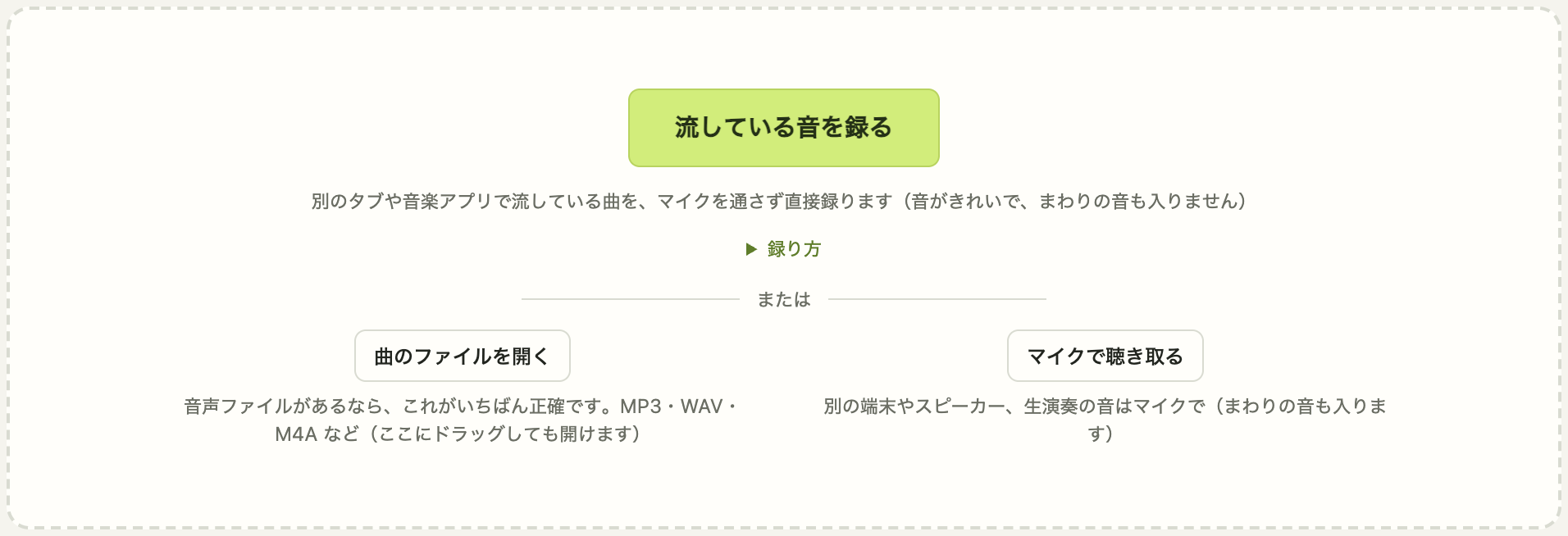
曲のファイルを開く
MP3・WAV・M4A などの音声ファイルを開きます。パソコンでは、画面にファイルをドラッグして開くこともできます。音楽アプリや配信サービスの曲はファイルとして開けないため、次の 2 つの方法をお使いください。
流している音を録る(パソコンの Chrome・Edge)
別のタブや音楽アプリで再生している曲を、マイクを通さずに直接録音します。周囲の音が入らないため、マイクよりも鮮明に録音できます。
- ブラウザで再生している場合は、共有の画面でそのタブを選び、「タブの音声も共有する」をオンにします。
- 音楽アプリで再生している場合は、「画面全体」を選び、「システムの音声も共有する」をオンにします。
- 録音中にタブの音をスピーカーから出したくない場合は、「録音中はタブの音をスピーカーから出さない」をオンにします。
配信サービスの利用規約が認める範囲でお使いください。コピー防止のかかった音声は録音できません(録音した音が無音になります)。また、このツールがコピー防止を解除することはありません。
マイクで聴き取る
別の端末やスピーカー、生演奏など、どこで鳴っている曲にも使えます。スマートフォンでは、パソコンなどほかの端末で再生した曲を、スマートフォンのマイクで聴き取ります。周囲の音も一緒に録音されるため、静かな場所で、やや大きめの音量で再生することをおすすめします。イヤホンで再生している音は聴き取れません。
録音が終わったら、解析する範囲を選び、「この範囲で解析」を押します。10 秒以上あれば解析できますが、曲全体を録音したほうが、キーやテンポの推定が安定します。録音は 10 分で自動的に停止します。
録音中は画面に表示されるコードの押さえ方を当てるクイズを、最初の解析の待ち時間には音当てのミニゲームをお楽しみいただけます。遊ばない場合も、録音や解析はそのまま進みます。
最初の解析と「精度を上げる」
解析は 2 段階で行います。
最初の解析では、曲をそのまま聴き取り、拍・小節・コードを推定します。所要時間は曲の長さやパソコンの性能によって異なりますが、4〜5 分の曲でおよそ十数秒から 1 分です。
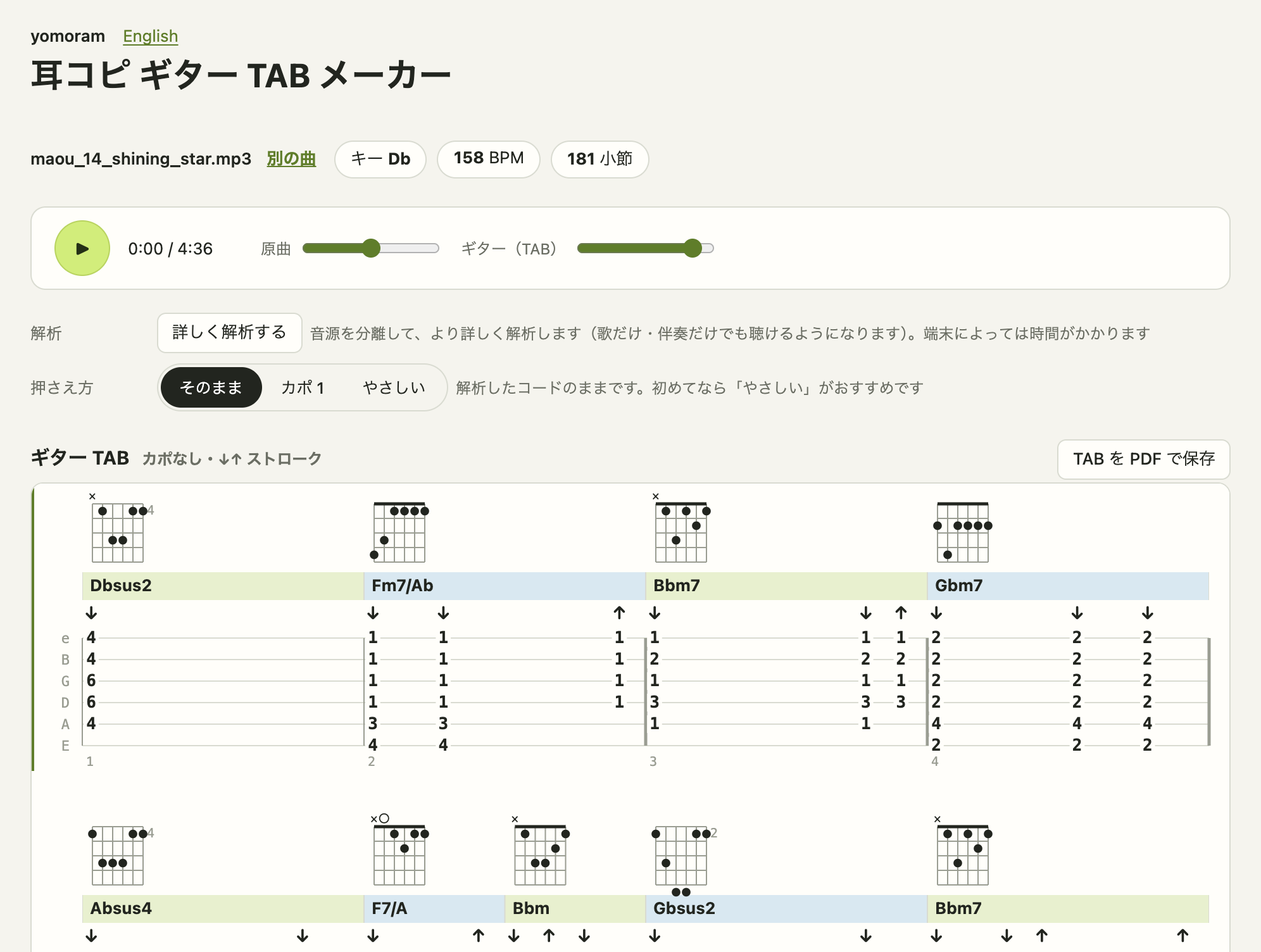
再生バーの下にある「✦ 精度を上げる」(パソコンのみ)を押すと、詳しい解析を行います。曲を歌・ドラム・ベース・その他の楽器に分離してから、コードとストロークのタイミングを推定し直します。歌のメロディの影響を受けにくくなるため、歌の入った部分でコードの精度が上がる場合があります。ただし、分離した伴奏に歌の音がわずかに残ることもあります。所要時間は、4〜5 分の曲でおよそ 2 分でした(MacBook Air での例。パソコンの性能によってはもっとかかります)。初回はモデル(約 70 MB)を読み込みます。
- 解析中は、同じ場所に「精度を上げています」と進み具合が表示されます。
- 詳しい解析は、再生している位置の近くから順に進みます。TAB の小節を押すと、その位置から再生し、周辺を優先して解析します。
- 薄く表示されている小節は、まだ最初の解析の結果のままです。
- 終わると「精度 高 · 繰り返しでそろえたコード · 直した小節 N(印を表示)」と表示され、TAB は「繰り返しで整える」の結果になります。「印を表示」を押すと、直した小節に赤い印が付きます。
- 「詳細」を押して開くパネルの「解析」で、「最初の解析」「詳しい解析」「繰り返しで整える」を切り替えられます。選んだ結果が、TAB・ギターの伴奏・PDF に反映されます。詳しい解析の前にご自身で選んでいた場合は、自動では切り替わりません。
- 解析中は、ページを開いたままにしてください。
繰り返しで整える
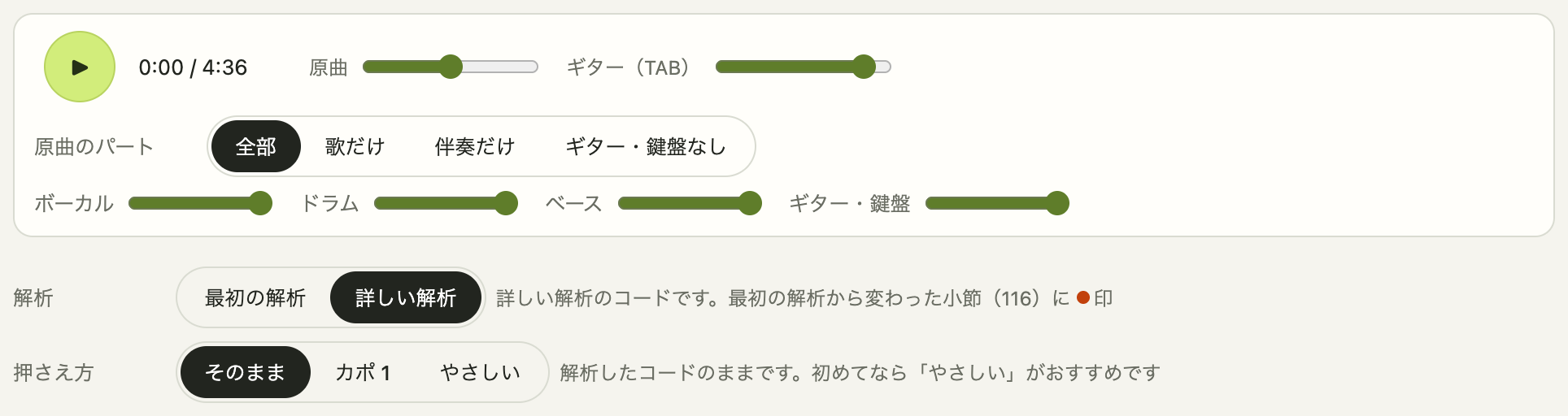
詳しい解析が終わると、「詳細」の「解析」に繰り返しで整えるが加わり、ほかを選んでいなければ自動でこれに切り替わります。曲の構成(イントロ・Aメロ・サビなど)を推定し、何度も出てくる部分どうしを重ねて、同じ位置でコードが食い違う小節を、音に合うほうにそろえます。長調か短調かを決めきれなかった和音(sus2 と読んだもの)も、その付近のキーに合う和音に整えます。サビの繰り返しの中で 1 回だけ違うコードになっている、といった「聴いていて引っかかる」小節が減ります。
- コードは、詳しい解析で読んだものの中から選びます。新しいコードは作りません。
- 「詳細」のパネルには、それぞれの解析の説明と、変わった小節の数が表示されます。「印を表示」を押すと、その小節に赤い印が付きます。
- ルートが変わる所や、7th などを省いて単純になる所があります。原曲と重ねて聴き、合わないと感じたら「詳細」の「解析」で「詳しい解析」に戻してください。
- 歌だけの小節(コードなし)は変えません。曲が短いときや、歌の入っていない曲では表示されません。
- 処理はすべてブラウザの中の決まった規則で行い、AI は使っていません。同じ曲なら毎回同じ結果になります。
「詳細」のパネルには、このほか「キーに合わせて整える」のチェック、パートごとの音量、「ギターと原曲がずれるとき(小節の区切り)」があります。
押さえ方を選ぶ
解析したコードをそのまま弾くと、セブンスや分数コード、バレーコードが多く含まれることがあります。「押さえ方」で、弾きやすい形を選べます。
やさしい:コードをメジャーとマイナーだけにまとめ、ローコードを中心に、5 フレット以内で押さえられる形にします。セブンス・sus・分数コードなどは元のメジャーまたはマイナーにまとめるため、響きは原曲より単純になります。初心者向けなので、最初はこの表示になっています。カポの位置も自動で決まります。
カポ N:カポを付けると押さえやすくなる曲では、このボタンが表示されます。響きは変えずに、押さえやすい形で弾けます。TAB の数字は、カポから数えたフレットです。たとえば、キーが D♭ のシャイニングスター(魔王魂)では「カポ 1」となり、C のキーの形で弾けました。
そのまま:解析したコードをそのまま表示します。
弾き方を選ぶ
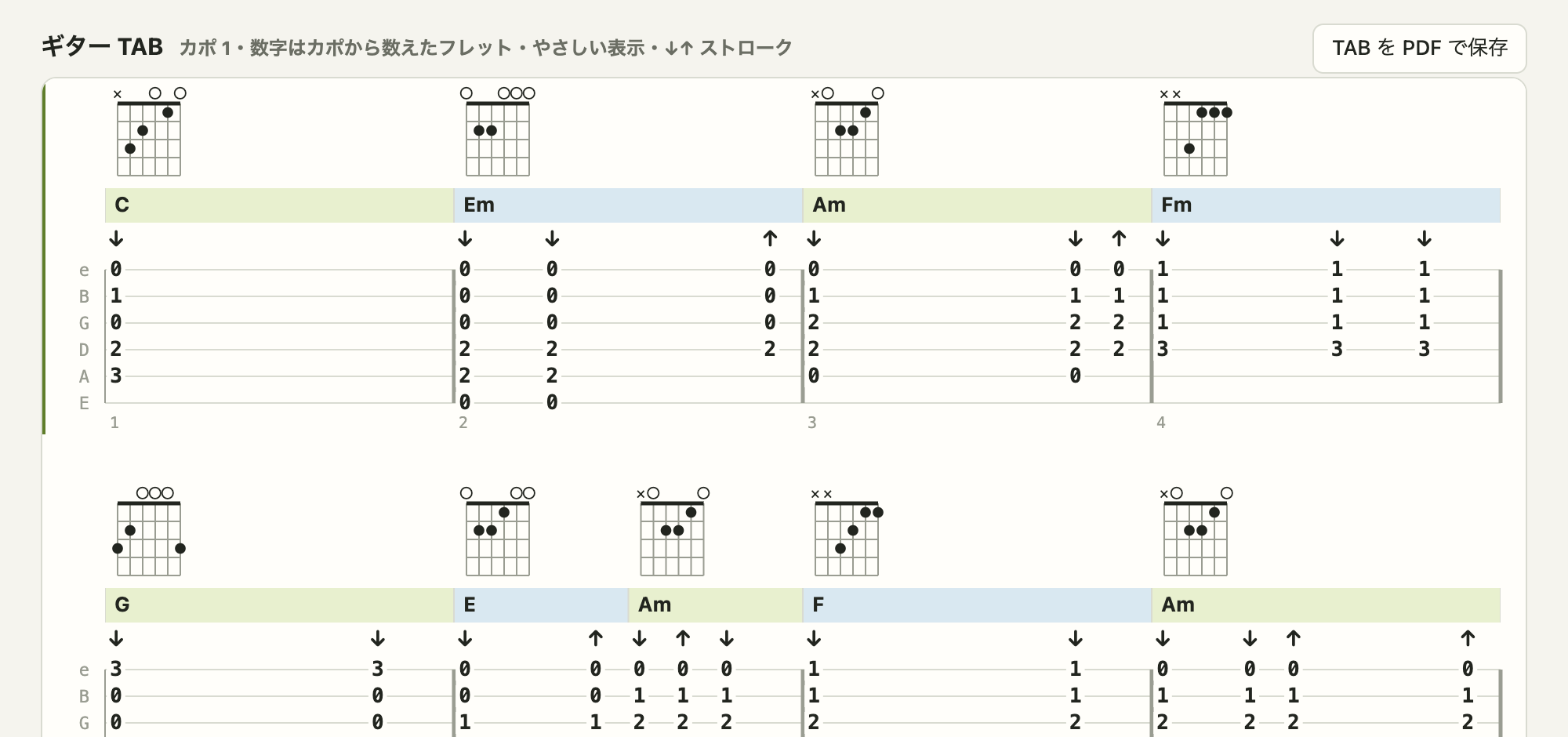
「弾き方」で、TAB と合成音のギターの弾き方を選べます。PDF も選んだ弾き方になります。
ストローク:コードをかき鳴らします。曲の音の強さに合わせて、かき鳴らす回数が変わります。
アルペジオ:コードの音を 1 本ずつ、8 分音符で弾きます(ベース → 3 弦 → 2 弦 → 3 弦 → 1 弦 …)。静かな曲やバラードに向いています。
自動:曲の静かな部分はアルペジオ、強い部分はストロークにします(以前の「曲に合わせて」と同じ動きです)。詳しい解析のあとは、「弾き方」の見出しの横に「部分ごとに選ぶ」が表示されます。押すと、推定した曲の構成(イントロ・Aメロ・サビなど)ごとのチップが並びます。チップには色の印、部分の名前、弾き方のアイコン(ストロークは ↓↑、アルペジオは点)が付いています。チップを押すと、その部分だけをストロークとアルペジオで切り替えられます。サビのチップなら、曲の中のサビ全部が切り替わります。「元に戻す」で、自動の状態に戻ります。

原曲と重ねて弾く
再生ボタンを押すと、TAB に合わせて合成音のギターが鳴り、原曲と重ねて再生されます。再生バーには、いま鳴っているコードが大きく、矢印の先に次のコードが表示されます。いまの部分(サビなど)と再生時間も表示されます。
- 音量:音量のボタンを押すと、「原曲」と「ギター(TAB)」の音量をそれぞれ調整できます。原曲を小さくして、ご自身のギターを重ねて練習することもできます。
- 繰り返し:🔁 のボタンを押すと、いまの部分を繰り返し再生します。もう一度押すと止まります。
- 曲の構成の帯:再生バーの下の色分けされた帯は、推定した曲の構成で、再生位置のバーも兼ねています。過ぎた部分は薄くなります。部分を押すと、そこから再生します。再生バーの部分の名前(サビなど)を押すと部分の一覧が開き、大きなボタンで好きな部分へ移れます(スマートフォンで帯が細かいときに便利です)。
- パソコンでは、スクロールしても再生バーが画面の上に残ります。スマートフォンでは、画面の下に浮かんで表示されます(精度の行は、曲名の下の暗いカードに表示されます)。
詳しい解析が終わると、「聴く音」で「全部」「歌」「伴奏」「ギター抜き」を選べるようになります。パートごとの音量は「詳細」で調整できます。
- 「ギター抜き」を選ぶと、原曲のギターの代わりにご自身で弾く練習ができます。
- 「伴奏」を選ぶと歌が小さくなり、コードを聴き取りやすくなります。
ギターと原曲がずれて聞こえる場合は、「詳細」を押し、「ギターと原曲がずれるとき(小節の区切り)」を開いてください。

- 通常は「テンポの揺れに合わせる」のままで問題ありません。
- 開くと、曲が一定のテンポにどの程度乗っているかの目安が表示されます。クリックに合わせて録音されたような曲で、ギターが走ったりもたったりする場合は、「一定のテンポ」をお試しください。
- 「詳細」の「解析」を「最初の解析」にして、TAB の下の「コード」を開くと、「『一定』の拍と並べる」があります。押すと、拍の取り方によってコードがどう変わるかを見比べられます。
保存する
- TAB を PDF で保存:TAB の見出しの横の「PDF」を押します。印刷して、譜面台に置いて使えます。
- コード譜をテキストで保存:TAB の下の「コード譜」を開き、「テキストで保存」を押します。「コピー」を押すと、そのまま貼り付けられます。メモや、ほかのアプリへの貼り付けにお使いいただけます。
TAB の下の「コード」を開くと、コードの一覧も見られます。保存するファイルの名前には、曲名が使われます(次の節)。
曲名と最近の曲
結果の画面の上には、曲名と、キー・BPM・カポ・小節数が並びます。曲名を押すと、名前を変えられます。変えた名前は、PDF とテキストのファイル名に使われます。別の曲を開くときは「+ 別の曲」を押します。
開いたファイルや録音した曲は、このブラウザの「最近の曲」に 12 曲まで保存されます。保存先はこのブラウザの中(IndexedDB)だけで、外部には送りません。
- 新しい曲を解析した直後に「このブラウザの『最近の曲』に保存しました(外へは送りません)」と表示されます。保存したくない場合は「保存しない」を押してください。
- 最初の画面に最近の曲が並びます。押すと数秒で、曲名と、詳しい解析のコードのまま開き直せます。
- × を押すと、その曲を削除します。
- 開き直した曲で「聴く音」を使いたい場合は、精度の行の「パートに分ける」を押すと、パートを分け直します。
練習の流れの例(シャイニングスター)
フリー音楽素材の魔王魂「シャイニングスター」で、実際に試した手順です。曲は魔王魂のページからダウンロードしてください。
- ダウンロードした MP3 を「曲のファイルを開く」で開きます。曲名の横に、キー Db・158 BPM・カポ 1・181 小節と表示されました。
- 「押さえ方」で「やさしい」を選び、まずコードの流れをつかみます。
- 「✦ 精度を上げる」を押します。終わると「繰り返しで整える」の結果になり、サビなどの繰り返しでコードがそろいます。「聴く音」を「ギター抜き」にして、TAB を見ながら一緒に弾きます。
- 弾きにくい部分は 🔁 で繰り返します。合わないと感じた箇所は「伴奏」で聴き直し、ご自身の耳で確かめます。
- 弾けるようになったら、TAB の「PDF」で保存します。
得意な曲と苦手な曲
コードの推定には誤りが含まれることがあります。最終的には、ご自身の耳でお確かめください。これまで使ってきた中での傾向は、次のとおりです。
推定しやすい曲
- バンドやギター・ピアノの伴奏がはっきり聞こえる曲
- テンポがおおむね一定の曲
- 同じコードがしばらく続く、ポップスやロックの曲
推定を誤りやすい曲・部分
- 経過和音や転回形(ベースが動くコード)が細かく続く部分(イントロに多く見られます)
- 伴奏がほとんどなく、歌が中心の部分
- 3 拍子や 6/8 拍子の曲、途中で拍子が変わる曲(このツールは 4 拍子として小節を区切るため、小節がずれます)
- テンポが大きく揺れる曲
- 周囲の音が大きい場所でのマイク録音
推定が外れていると感じた場合は、「精度を上げる」を使うか、「聴く音」を「伴奏」にして聴き直すと、正しいコードの見当をつけやすくなります。
困ったとき
「マイクにほとんど音が入っていません」と表示される
スピーカーで、もう少し大きな音量で再生してください。イヤホンで再生している音は、マイクでは聴き取れません。
「流している音を録る」で、録音した音が無音になる
共有の画面で「タブの音声も共有する」(タブの場合)または「システムの音声も共有する」(画面全体の場合)がオンになっているか、ご確認ください。配信サービスによっては、保護された音声は録音できません。
「録れた音が短すぎます」と表示される
曲を 10 秒以上再生してから、録音を止めてください。
「処理が止まりました」と表示される
メモリが不足した可能性があります。ほかのタブを閉じてから、もう一度曲を開いてください。
よくある質問
曲や録音した音声は、外部に送信されますか?
送信されません。読み込み・録音・解析・音源の分離まで、すべてこのページの中で処理します。開いた曲や録音した音声は、このブラウザの「最近の曲」にだけ保存し、外部には送りません。不要な曲は、最初の画面の × で削除できます。
スマートフォンでも使えますか?
使えます。スマートフォンでは、ファイルを開く方法と、マイクで聴き取る方法をお使いいただけます。「精度を上げる」(詳しい解析)はメモリが不足するため、現在はパソコンのみの対応です。
分離した歌や伴奏の音声を、ファイルとして保存できますか?
できません。分離した音声は、ツールの中で聴くためと、コードを推定し直すためにのみ使用しています。保存できるのは、TAB の PDF とコード譜のテキストです。
作成した TAB やコード譜を公開してもよいですか?
ご自身で作った曲であれば、自由にお使いいただけます。他人の曲の TAB やコード譜をインターネットで公開したり配布したりする場合は、権利者の許可が必要になることがあります。個人の練習の範囲でお使いください。
しくみや精度について詳しく知りたい
シャイニングスターで投稿譜と比べた結果や、ブラウザで音源分離を動かすしくみについては、Qiita の記事「音源分離してベースから曲のコードを当てる」で解説しています。分離した各パートの音は、パート分けの聴き比べでお聴きいただけます。
画面の画像では、魔王魂「シャイニングスター」(歌:詩歩、作詞・作曲:森田交一)を使用しています。音楽:魔王魂